










Pourquoi reprendre le contrôle de vos outils numériques ?
Les abonnements SaaS s’accumulent, alourdissant les budgets des entreprises et des indépendants. Messagerie, stockage cloud, gestion de projet : la facture mensuelle grimpe rapidement. Une alternative solide émerge : l’auto-hébergement. Installer et gérer vos propres logiciels sur votre serveur offre une maîtrise totale et des économies substantielles. Mais la complexité technique rebute souvent. C’est là que Cloudron change la donne.
Cloudron : la plateforme qui simplifie l’auto-hébergement
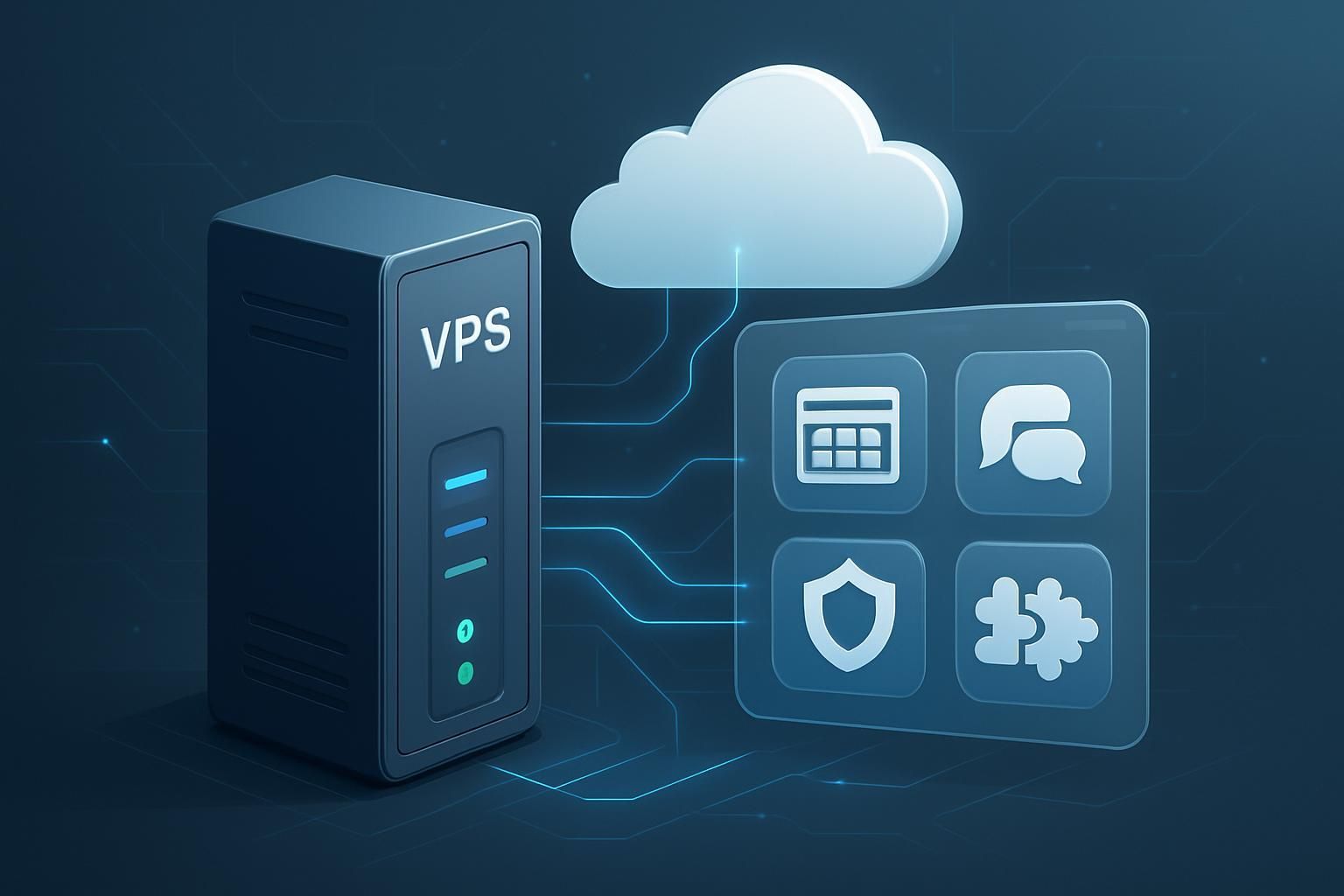
Cloudron n’est pas un service cloud, mais une plateforme que vous hébergez vous-même. Elle transforme un VPS standard en un centre de commande pour plus de 100 applications open source. Imaginez installer des alternatives à Google Drive, Slack ou Trello en quelques clics, sans configuration manuelle des bases de données ou des certificats SSL. La valeur est triple : économies prévisibles, contrôle des données et automatisation des tâches d’administration.
Préparer le terrain : les prérequis indispensables
Avant de lancer l’installer de Cloudron, assurez-vous que votre environnement est compatible. Le succès de l’opération repose sur ces fondations.
Choisir le bon VPS et le nom de domaine
Votre serveur doit être une installation vierge d’Ubuntu 24.04 (x64). Évitez les architectures ARM et les environnements conteneurisés comme Docker ou LXC.
- Configuration minimale : 2 Go de RAM, 20 Go d’espace disque.
- Configuration recommandée : Optez pour au moins 4 Go de RAM si vous prévoyez plusieurs applications pour garantir les performances.
- Fournisseurs : OVH, Infomaniak, DigitalOcean ou Vultr sont des choix courants. Certains, comme DigitalOcean, proposent Cloudron dans leur marketplace, simplifiant grandement le processus.
Vous aurez aussi besoin d’un nom de domaine. Chaque application sera accessible via un sous-domaine (ex: chat.votresociete.fr). Achetez-en un auprès d’un registrar si nécessaire.
Méthode d’installation : choisissez votre voie
Deux chemins s’offrent à vous pour déployer Cloudron. L’un est ultra-rapide, l’autre vous donne un peu plus les mains dans le cambouis.
Option A : l’installation via Marketplace (recommandée)
La méthode la plus simple. Lors de la création de votre VPS chez des hébergeurs comme Hostinger, DigitalOcean ou AWS, sélectionnez simplement l’image « Cloudron » dans le marketplace. La plateforme est installée et pré-configurée automatiquement. Gain de temps garanti.
Option B : l’installation manuelle en ligne de commande
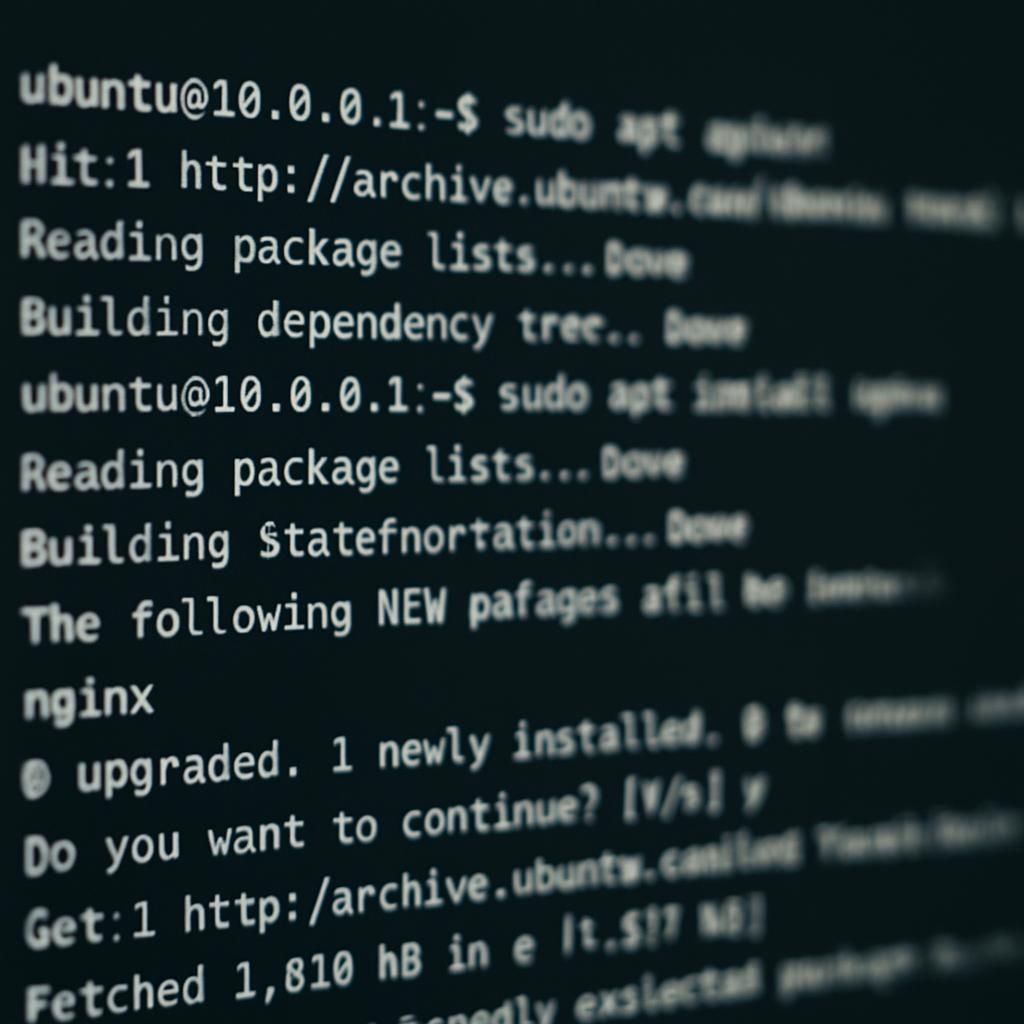
Si vous partez d’un serveur Ubuntu vierge, connectez-vous en SSH et exécutez ces commandes :
<!– wp:code {"content":"wget https://cloudron.io/cloudron-setupnchmod +x cloudron-setupn./cloudron-setup« } –>
wget https://cloudron.io/cloudron-setup
chmod +x cloudron-setup
./cloudron-setup
Le script automatise l’ensemble du processus. Patientez quelques minutes le temps de l’installation.
Configuration initiale : les étapes clés
Une fois Cloudron installé, accédez à votre serveur via https://[VOTRE-IP]. Un avertissement de sécurité s’affichera (normal à ce stade). Passez-le pour arriver à l’interface de setup.
Lier votre nom de domaine et configurer le DNS
Cette étape est cruciale pour un fonctionnement fluide.
- Saisissez votre nom de domaine (ex: mondomaine.fr). Le tableau de bord sera sur my.mondomaine.fr.
- Sélectionnez votre fournisseur DNS dans la liste ou utilisez l’option « Manual ».
- Chez votre registrar, créez ces enregistrements DNS pointant vers l’IP de votre VPS :
- Un enregistrement A pour l’IPv4.
- Un enregistrement AAAA pour l’IPv6 (si disponible).
- Un enregistrement wildcard (*) pour gérer automatiquement tous les sous-domaines futurs.
- Un enregistrement A pour l’IPv4.
- Un enregistrement AAAA pour l’IPv6 (si disponible).
- Un enregistrement wildcard (*) pour gérer automatiquement tous les sous-domaines futurs.
Finaliser l’administration et la sécurité
Après la propagation DNS, créez votre compte super-admin avec un email valide (important pour les certificats Let’s Encrypt). Cloudron gère automatiquement le pare-feu via iptables. Pour renforcer la sécurité, sécurisez l’accès SSH et utilisez le pare-feu de votre hébergeur. Configurez également le serveur mail intégré ou un relais externe (SendGrid, Mailgun) pour garantir l’envoi des notifications.
Gérer et déployer : le pouvoir de Cloudron en action
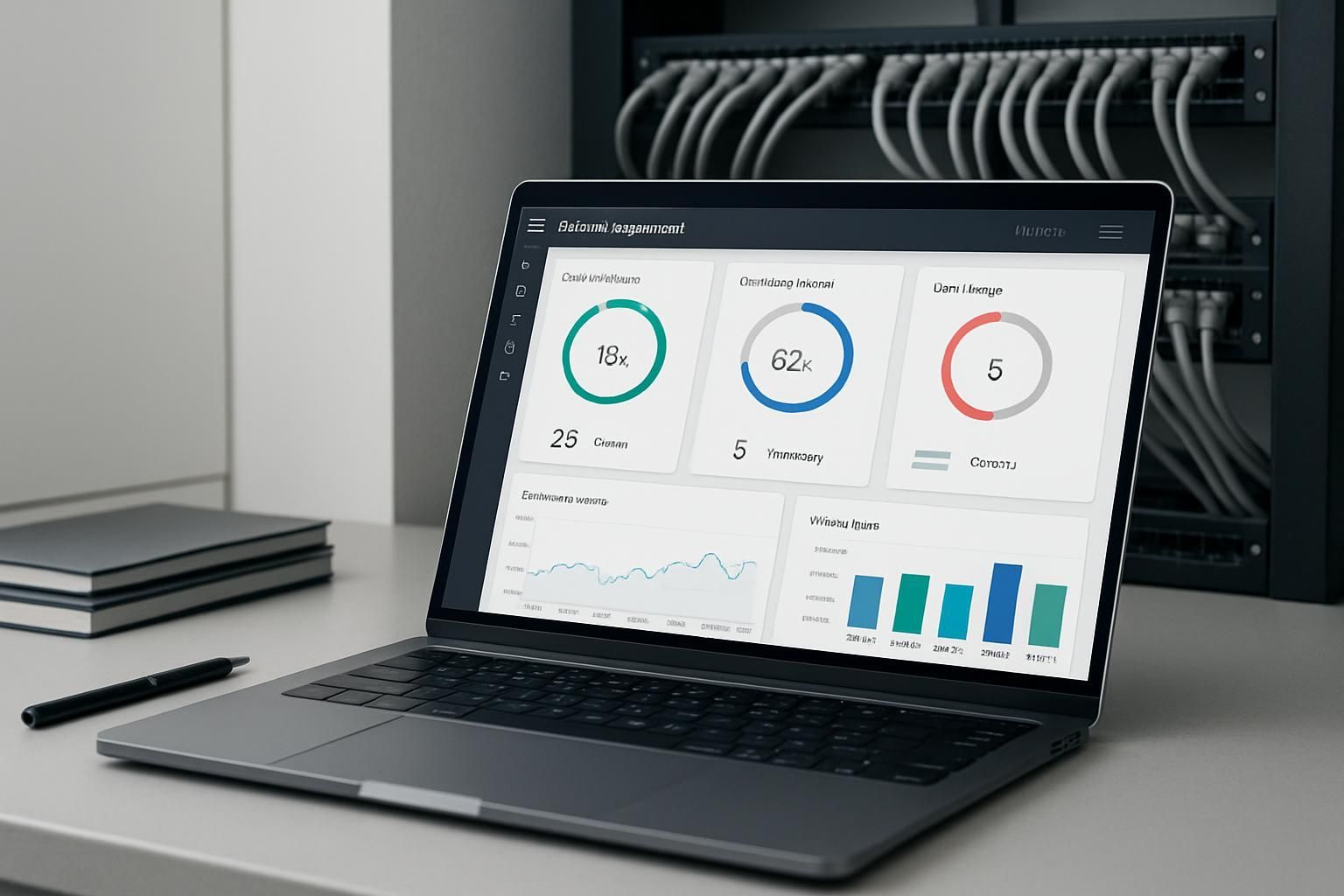
Le tableau de bord est votre centre de gestion. Vous pouvez créer des utilisateurs et des groupes (Marketing, RH…) et leur attribuer des rôles (Admin, User). L’App Store intégré est le cœur du système.
| Outil SaaS courant | Alternative Cloudron | Usage principal |
|---|---|---|
| Google Drive / Dropbox | Nextcloud | Stockage et partage de fichiers |
| Slack | Mattermost | Messagerie d’équipe |
| Trello | Wekan | Gestion de projet |
| Calendly | Cal.com | Prise de rendez-vous |
L’installation est un jeu d’enfant : choisissez l’application, attribuez un sous-domaine, validez. Cloudron s’occupe de tout le reste.
Budget et plans : une maîtrise financière prévisible
Contrairement aux modèles SaaS, le coût avec Cloudron est fixe. Voici les options :
| Plan | Prix mensuel | Applications | Utilisateurs |
|---|---|---|---|
| Free | Gratuit | 2 apps | 2 |
| Hobbyist | 15 $ | Illimité | 5 |
| Standard | 30 $ | Illimité | Illimité |
Ajoutez le coût de votre VPS (à partir de ~5€/mois). Pour une PME utilisant plusieurs outils, le total reste souvent inférieur à 50€/mois, soit une économie de plusieurs centaines d’euros par rapport aux abonnements SaaS cumulés.
Les pièges à éviter absolument
- Serveur non vierge : N’installez pas Cloudron sur un serveur déjà utilisé. Partez toujours d’une installation fraîche d’Ubuntu 24.04.
- DNS mal configuré : L’erreur la plus courante. Vérifiez scrupuleusement vos enregistrements A, AAAA et wildcard.
- Sous-dimensionnement : 2 Go de RAM est un strict minimum. Prévoyez plus large pour faire tourner plusieurs applications open source confortablement.
- Sauvegardes négligées : Configurez dès le départ les sauvegardes automatiques vers un stockage externe (comme AWS S3).
- Bricolage du pare-feu : Laissez Cloudron gérer iptables. Utilisez le pare-feu de votre hébergeur pour des règles supplémentaires.